Tips Mudah Cara Menggunakan Thunderbird dengan GMail
Sebenarnya cara menggunakan thunderbird dengan gmail memang
cukup mudah simple, namun bagi yang belum terbiasa
menggunakan thunderbird tentu belum tentu langsung bisa. Bagi kamu yang
belum tau apa itu thunderbird, penjelasan singkat mengenai thunderbird
adalah sebuah aplikasi mail client (MUA – Mail User Agent) yang
fungsinya sama dengan Outlook Express, Eudora Mail, Evolution, Sylpheed,
dan sejenisnya. Thunderbird ini adalah salah satu produk turunan dari
Mozilla. Pendek kata, aplikasi thunderbird ini berfungsi saving email
kita tanpa harus terhubung di internet fungsi dan fiturnyapun tidak jauh
berbeda dari Microsoft outlook.
Penjelasan singkat mengenai thunderbird
sudah, kini saatnya praktek untuk mengetahui cara
menggunakan thunderbird dengan email gmail. Mengapa harus gmail ? ya
simpel saja karena layanan email dari google ini saat ini banyak yang
menggunakan
Tips Mudah Cara Menggunakan Thunderbird dengan GMail
Untuk menggunakan email thunderbird
dengan gmail, ada dua langkah utama yang harus kamu ketahui yakni yang
pertama setting di gmail dan yang kedua setting di aplikasi
thenderbirdnya. Adapun untuk langkah-langkahnya seperti berikut ini.
- Sebelum kamu mensetting aplikasi thunderbird, terlebih dahulu kamu harus mensetting gmail kamu. Caranya Silahkan login menggunakan gmail kamu, untuk yang menggunakan settingan bahasa inggris Klik “Option” di bagian kanan atas, lalu Pilih “Setting”, pilih menu “Forwarding and POP/IMAP” dan beri tanda centang pada Enable IMAP. dan terakhir klik “Save Changes”.
- Sedang yang menggunakan pengaturan bahasa indonesia, klik tanda gerigi (setelan) yang ada di pojok kanan atas seperti ini.

- Lalu klik menu Penerusan dan POP/IMAP, lalu klik media button “Aktifkan IMAP” yang terdapat pada bagian Akses IMAP, lalu klik tombol Simpan Perubahan.

- Setting email gmail untuk thunderbird sudah dilakukan, selanjutnya ialah mendownload dan menginstall aplikasi thunderbird, kamu bisa mendownloadnya disini.
- Jika sudah terinstall, selanjutnya mensetting aplikasi thunderbird. pertama silahkan buka thunderbird
- Pertama Klik pada “View setting for this account”, seperti ini

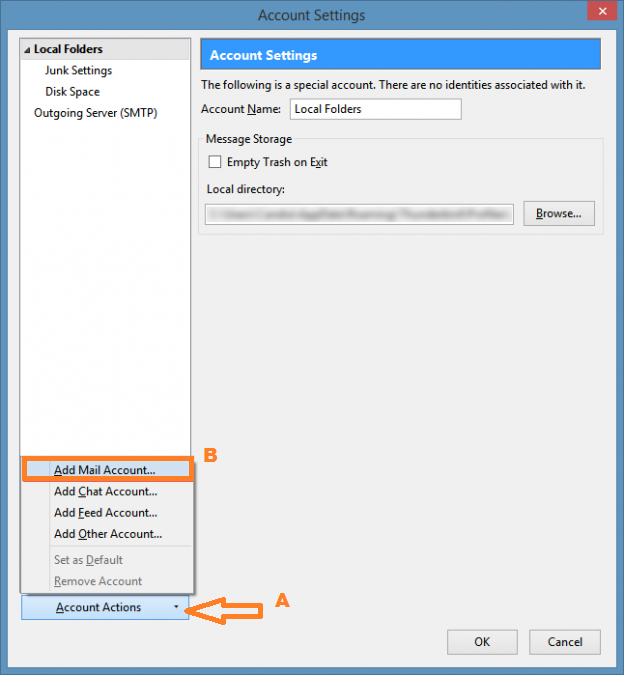
- Lalu klik pada bagian “Account Action”, kemudian klik “Add Mail Account”, seperti ini
- Maka akan tampil mail account setup, isikan :
2. Email Address: Isikan alamat email anda
3. Password: Isikan password email anda
Selanjutnya klik tombol “Continue” dan kemudian pilih tombol “Done“, jika proses setting email thunderbird berhasil maka akan ada proses download email ke akun thunderbird kamu


Tidak ada komentar:
Posting Komentar